


Holiday Toy Airplane - Sunburst
Bearbeiten

Jetzt auch animierte GIFs, SVG-Export und Ausgabe in bis zu 4K. 365 Tage unbegrenzte Nutzung in allen Tarifen.
GPT Image 2.6 entdecken und nachgestalten.
GPT Image 2.6 erstellt und bearbeitet Bilder aus Text und bis zu 16 Referenzen. Nutze Flare und Sunburst für Kampagnen, konsistente Figuren und präzise Änderungen. Kompatible Optionen bieten GIFs, SVG-Grafiken, transparente Hintergründe und Ausgaben bis 4K.
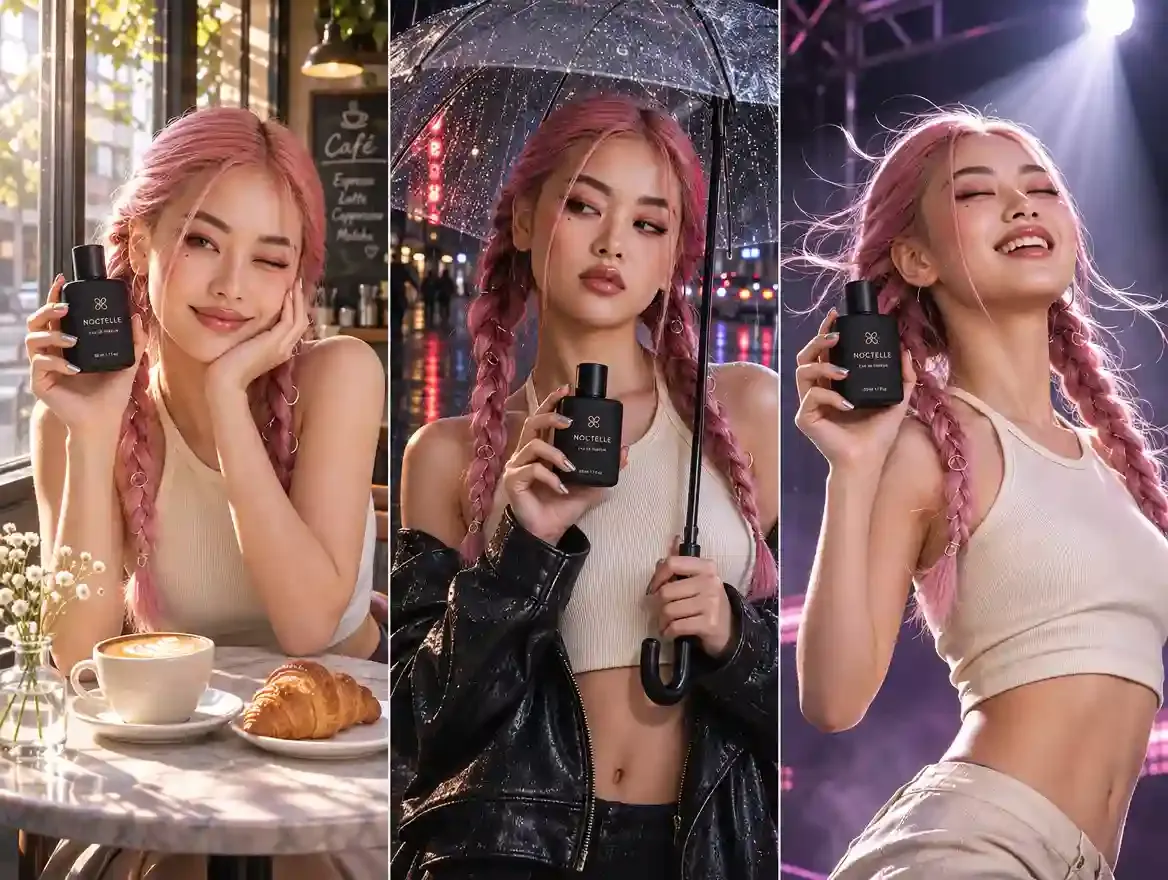
Verwandeln Sie ein visuelles Briefing in ein nützliches Bild und verfeinern Sie dann die wichtigen Details.
Erstellen Sie kurze GIFs in Schleifenform für Maskottchen, Aufkleber und Reaktionen auf kompatiblen Kanälen. Beschreiben Sie die Ausgangspose, eine klare Aktion und die Rückkehr zum ersten Bild. Die GIF-Ausgabe ist eine Animation und kein Ersatz für einen Audio- oder langen Video-Workflow.
Wechseln Sie zwischen Fotografie, Illustration und handgefertigten visuellen Behandlungen und legen Sie gleichzeitig fest, welche Details beibehalten werden sollen. Flare eignet sich für schnelle Erkundungsrunden; Sunburst ist eine Option, wenn eine Komposition mehr Liebe zum Detail erfordert.
Laden Sie das Originalbild hoch, beschreiben Sie die Änderung und listen Sie auf, was unverändert bleiben muss. Nutzen Sie den vorhandenen Bildbearbeitungs-Workflow für Produktrevisionen, Hintergrundänderungen, Übersetzungen unter Beibehaltung des Layouts und andere referenzbasierte Bearbeitungen.
Weisen Sie jeder Referenz eine klare Rolle zu und prüfen Sie, wie Themen, Materialien und Beleuchtung zusammenwirken. Trennen Sie bei Kanälen mit Komplexitätskontrollen die Szenenplanung von der Bildqualität, anstatt jede Einstellung für eine kleine Bearbeitung zu erhöhen.
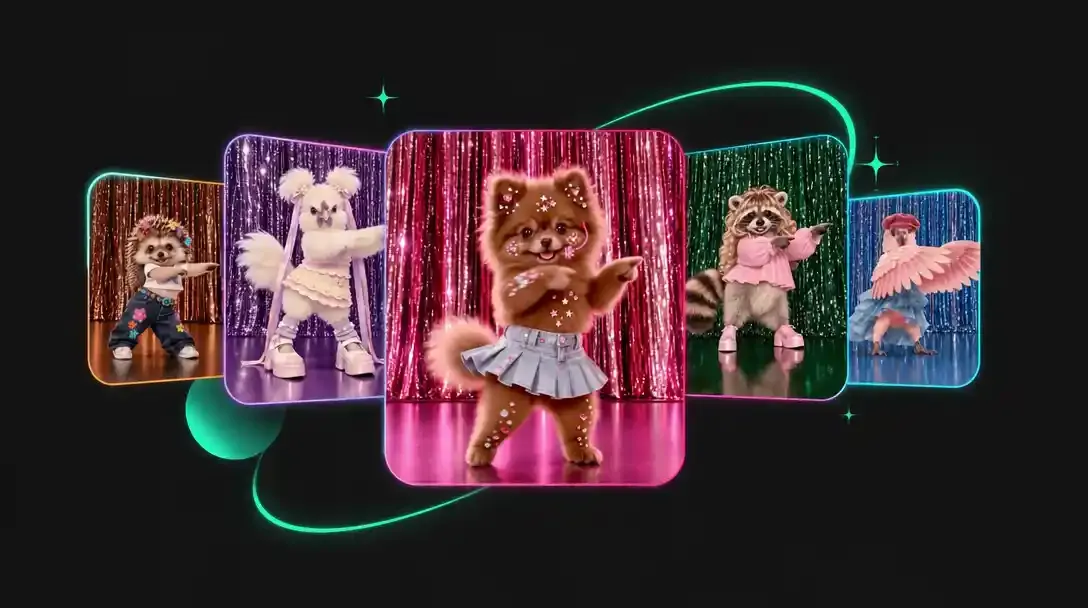
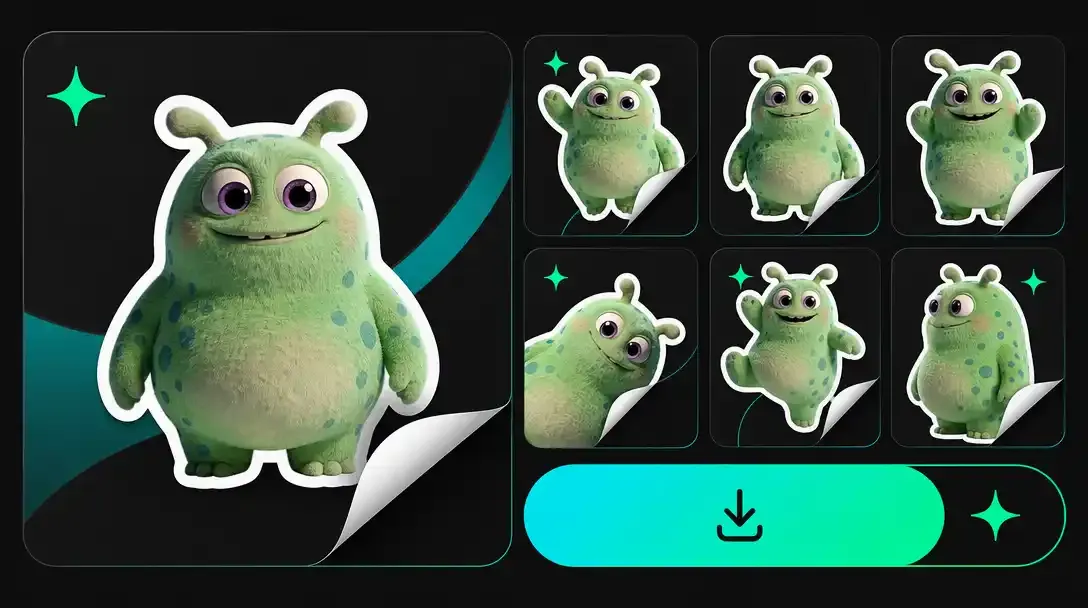
Erstelle mit GPT Image 2.6 Maskottchen, Sticker und Reaktionen als Schleife. Beschreibe eine klare Bewegung und die Rückkehr zur Ausgangspose für leichte Animationen in sozialen Netzwerken.
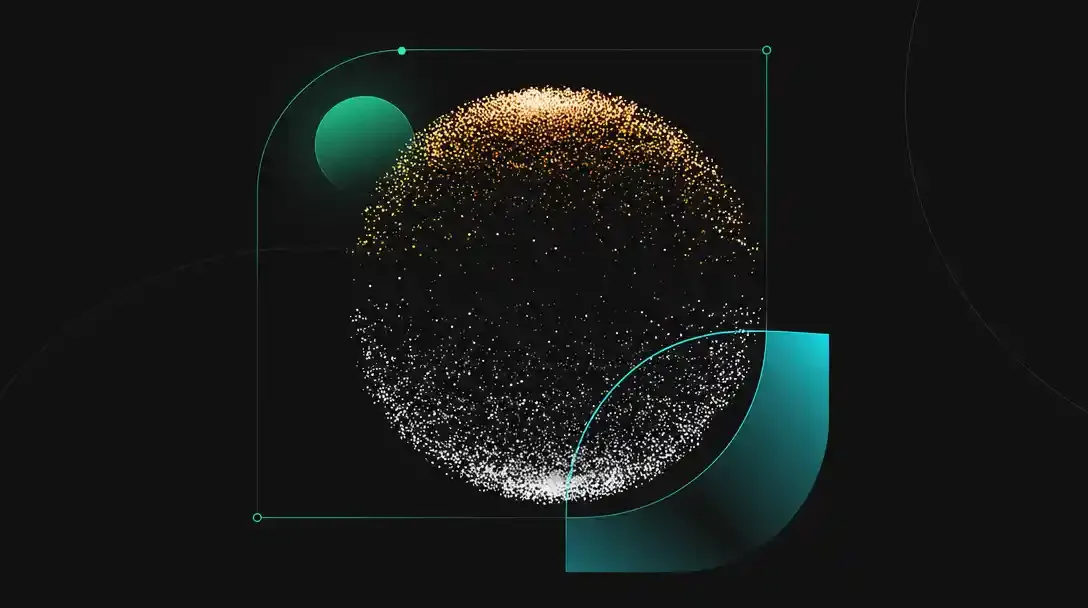
Entwirf Logos, Abzeichen und UI-Symbole als skalierbare SVG-Grafiken. Gib Formen, Farben und Text vor und prüfe die Vektorpfade vor dem Einsatz im Marken- oder Designsystem.
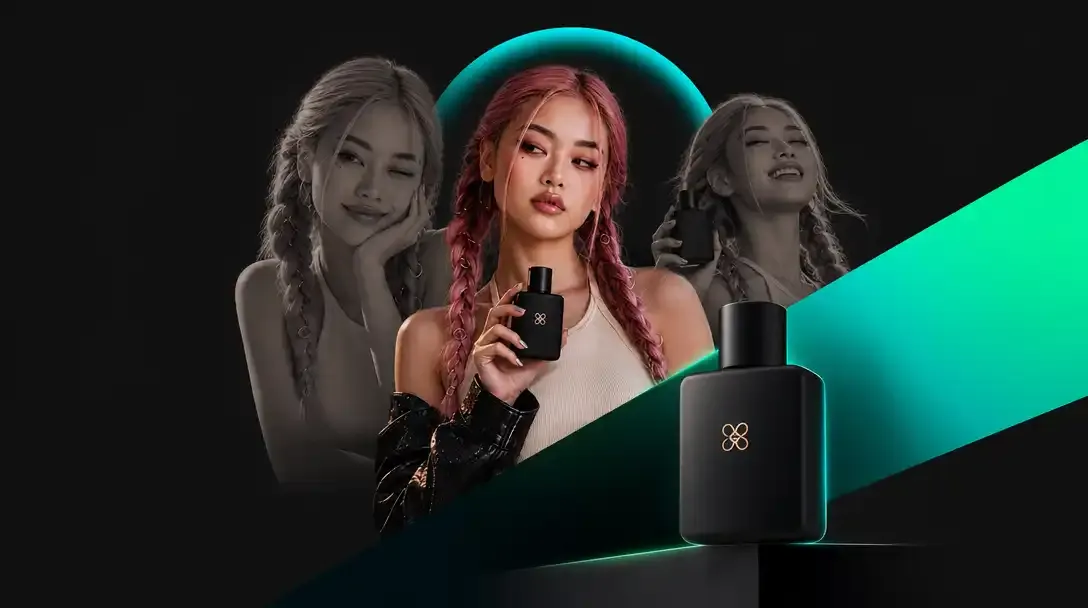
Versetze dasselbe Gesicht, Outfit oder Produkt in neue Szenen. Nutze Originalreferenzen und benenne die Merkmale, die in Kampagnen, Figurenserien und Produktkatalogen erhalten bleiben sollen.
Lade das Ausgangsbild hoch und beschreibe die Änderung in natürlicher Sprache. Ändere Etiketten, Farben oder Hintergründe und lege fest, welche Bildaufteilung und Details erhalten bleiben.
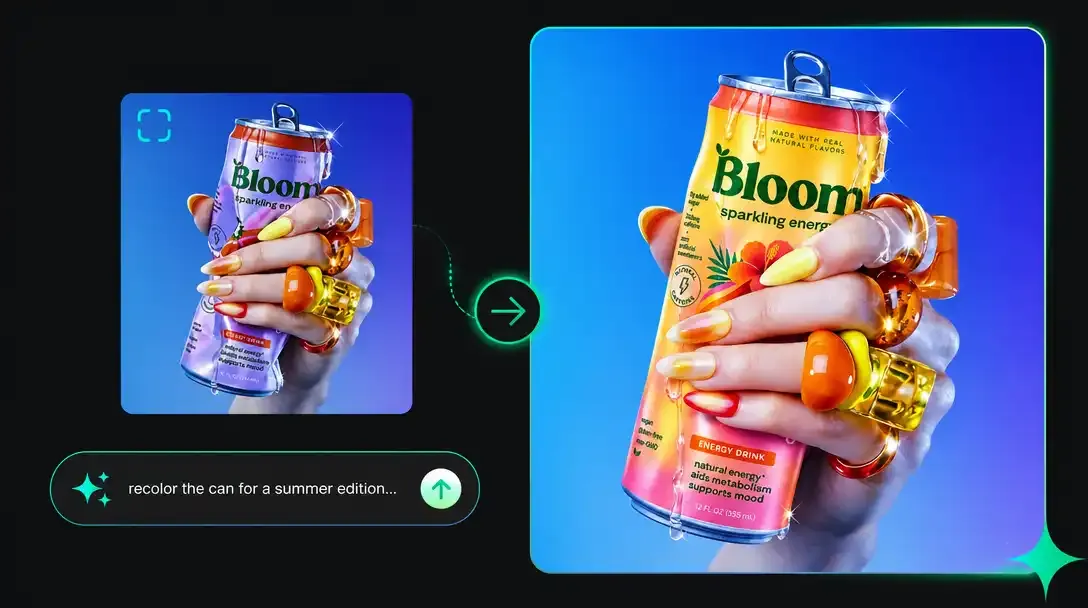
Wähle bei kompatiblen Optionen niedrige, mittlere oder hohe Szenenkomplexität. Nutze Komplexität für dichte Kompositionen und Bildqualität für feine Texturen oder kleine Schrift.
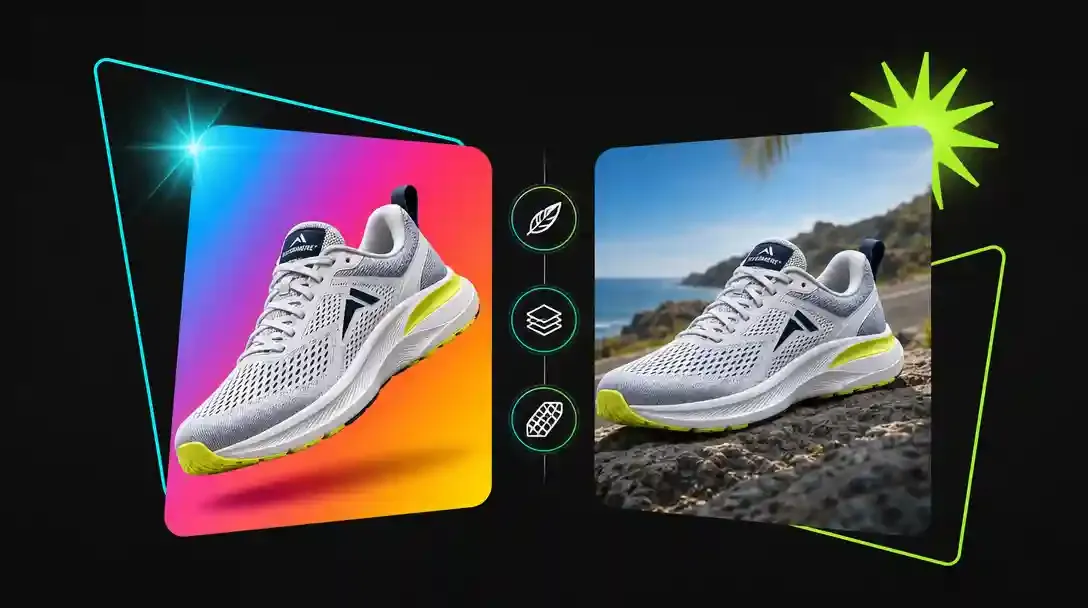
Erstelle detailreiche Kampagnenbilder oder freigestellte Produkte. Kompatible GPT Image 2.6 Optionen bieten bis zu 4K sowie transparente PNG- und WebP-Dateien. Prüfe Auflösung und Hintergrund vor der Erstellung.
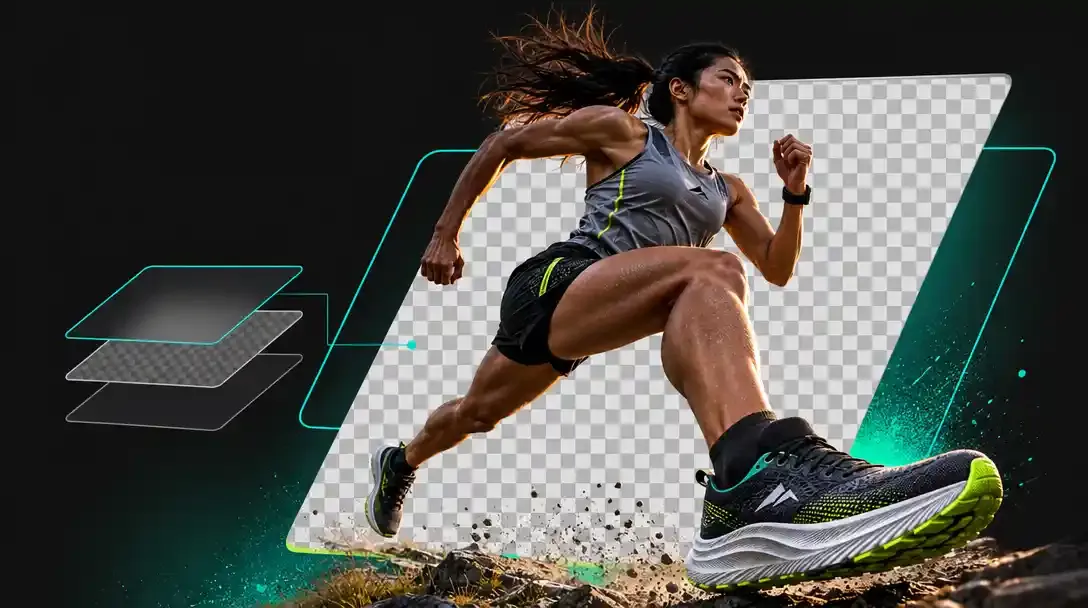
Entdecke Kampagnenbilder, animierte Schleifen, Freisteller und Produktdetails.
Flare Special bietet 1K. GIF, SVG, transparente Hintergründe und höhere Auflösungen hängen vom gewählten Default- oder VIP-Kanal ab. Die verfügbaren Optionen werden im Generator angezeigt.
PNG / JPEG / WebP
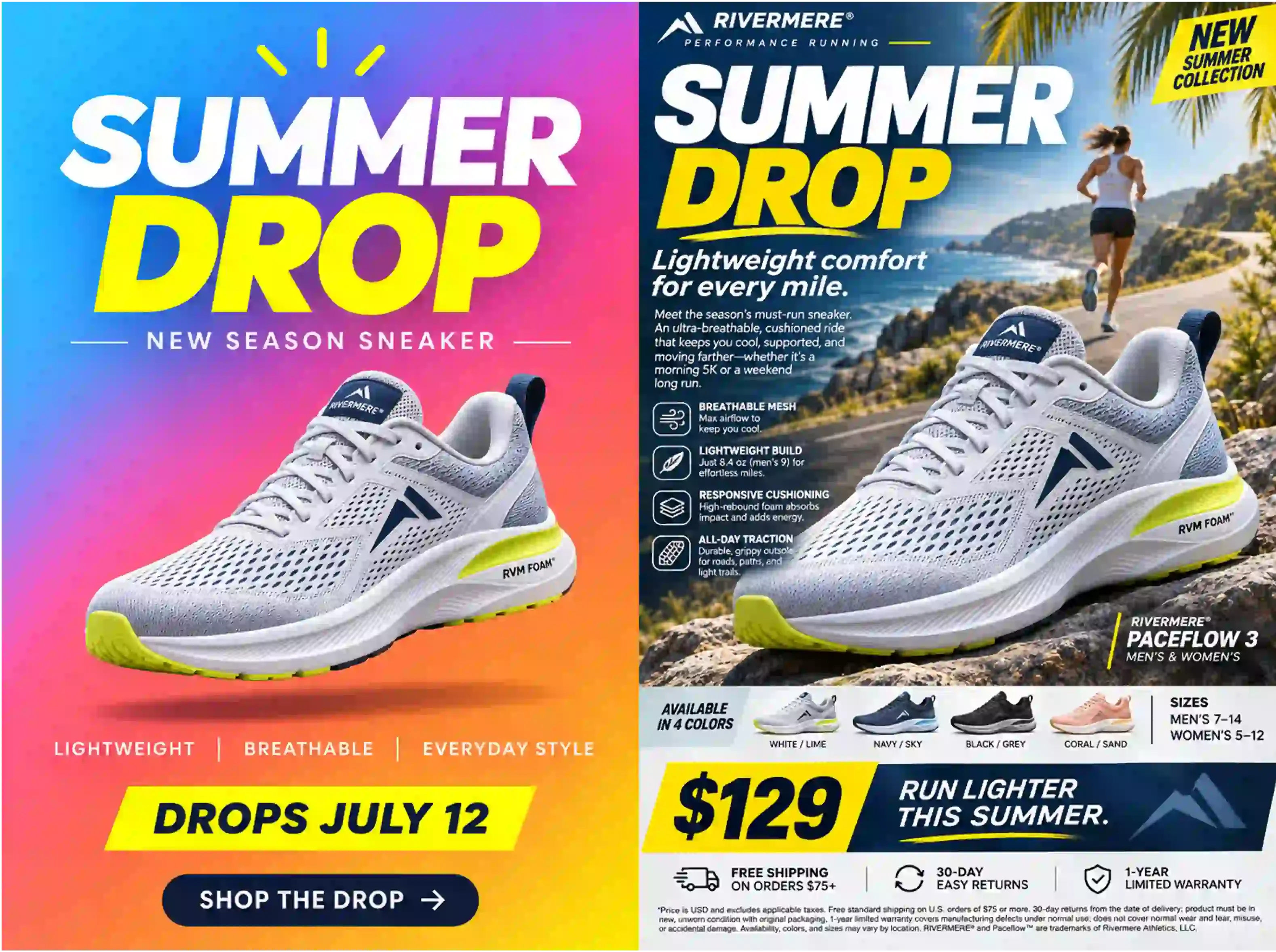
Verwandle eine Idee in Plakate, Produktkonzepte und ausgearbeitete Layouts. Gib Text und Komposition genau vor und prüfe das fertige Design in Originalgröße.
| Merkmal | GPT Image 2.6 | GPT Image 2.5 | GPT Image 2 |
|---|---|---|---|
| Auflösung | 1K / 2K / 4K | 1K / 2K / 4K | 1K / 2K / 4K |
| Ausgabeformat | PNG / JPEG / WEBP / GIF / SVG | PNG / JPEG / WEBP | PNG / JPEG / WEBP |
| Qualität | Niedrig / Mittel / Hoch / Sehr hoch / Maximal | Niedrig / Mittel / Hoch / Sehr hoch / Maximal | Niedrig / Mittel / Hoch |
| Szenenkomplexität | Niedrig / Mittel / Hoch | Automatisch | Automatisch |
| Input Types | Text / Bild | Text / Bild | Text / Bild |
| Seitenverhältnisse | 1:3 - 3:1 | 1:3 - 3:1 | 9:21 - 21:9 |
| Funktionsmodus | Text zu Bild / Bildbearbeitung | Text zu Bild / Bildbearbeitung | Text zu Bild / Bildbearbeitung |
| Max References | Bis zu 16 | Bis zu 16 | Bis zu 16 |
| Dateigröße pro Referenz | 10 MB | 10 MB | 10 MB |
Funktionen sind nach Modellgeneration zusammengefasst. Verfügbare Einstellungen hängen von der gewählten Option und dem Arbeitsablauf ab.
Modell wählen, Idee beschreiben und Ergebnis herunterladen.
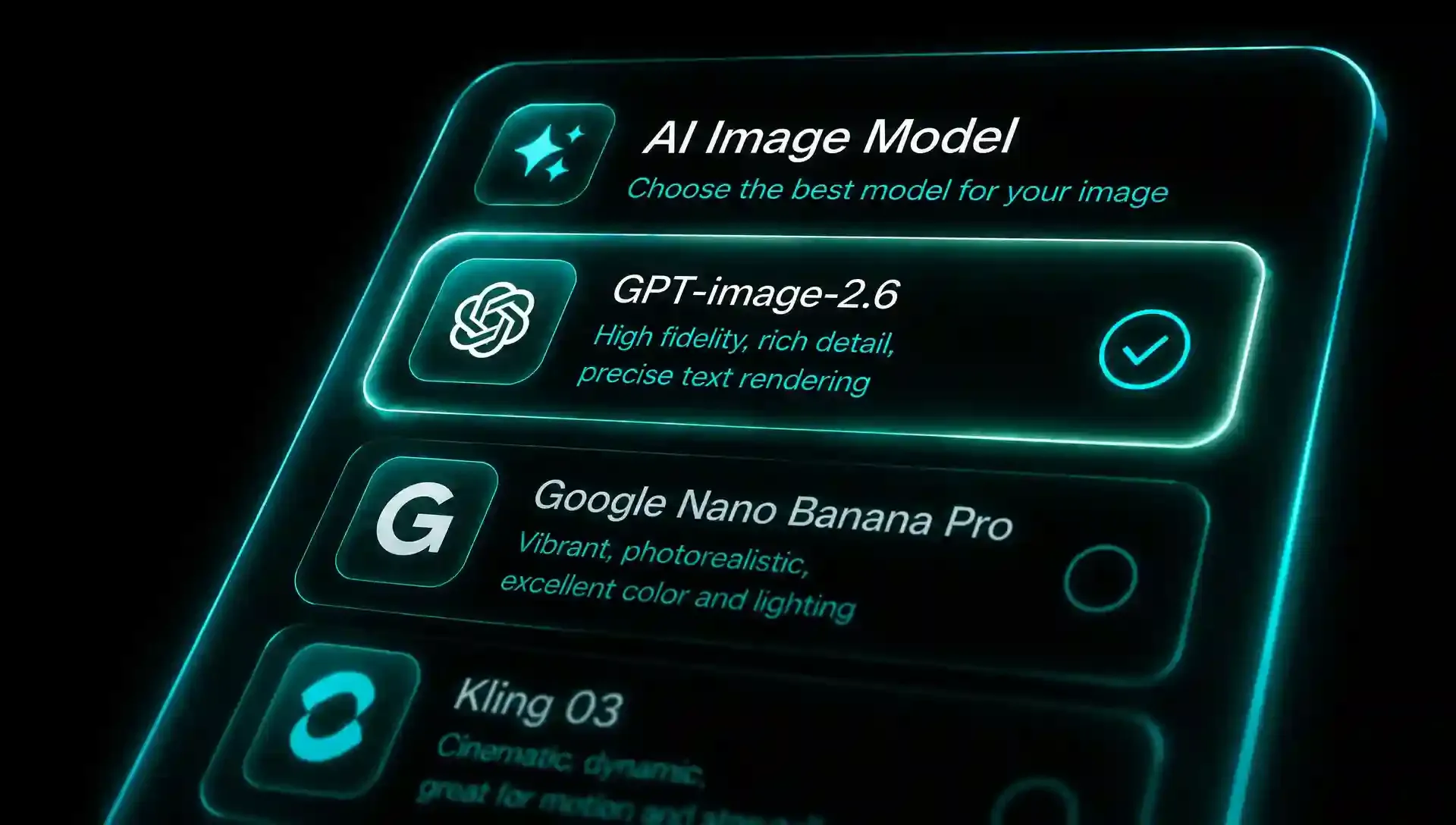 1
Wähle GPT Image 2.6 und lege verfügbare Qualität, Komplexität, Seitenverhältnis und Ausgabe fest.
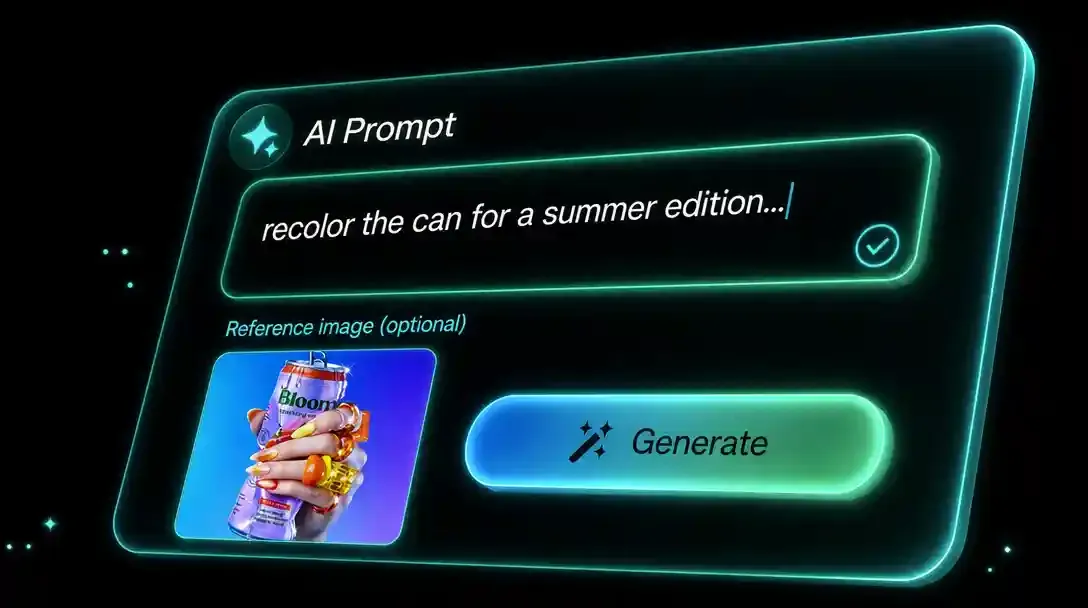 2
Beschreibe das Bild und den genauen Text. Lade für Bearbeitungen die Originalreferenzen hoch und benenne Änderungen sowie zu erhaltende Details.
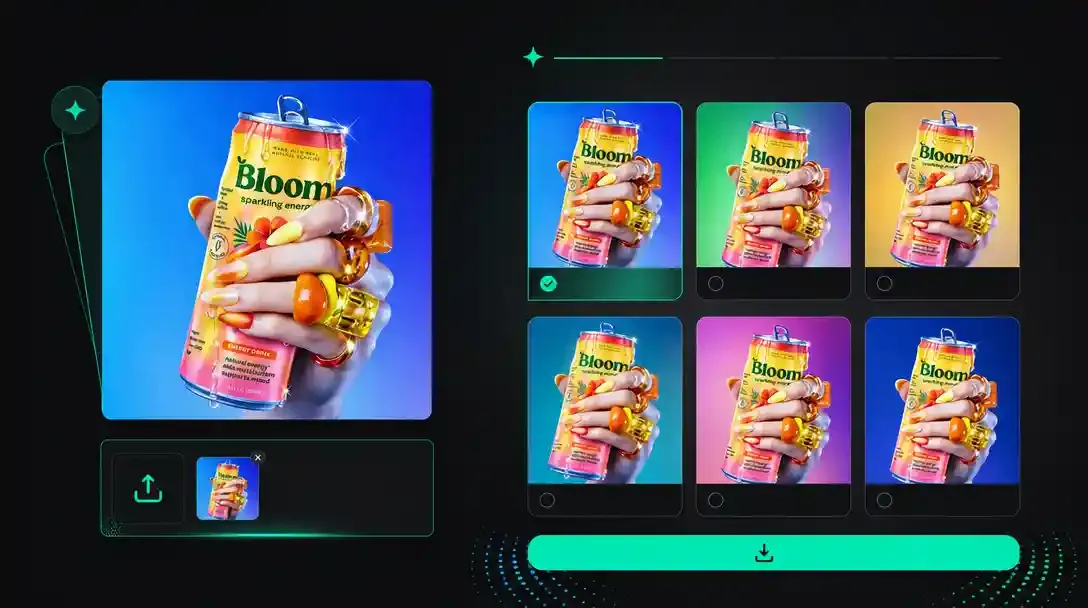 3
Prüfe Einstellungen und Credits, erstelle Varianten, vergleiche die Ergebnisse und lade deine Auswahl herunter.
Entdecke Animationen, detailreiche Porträts, Buchillustrationen und Produktverpackungen. X-Symbole öffnen die Originalbeiträge der Kreativen.
Kreative Arbeitsabläufe für Produkte, Marken, Communitys und Kampagnen.
Erstelle Katalogbilder, saisonale Verpackungen und saubere Freisteller. Mit Originalreferenzen bleiben Formen, Farben und Etiketten in der gesamten Kollektion konsistent.

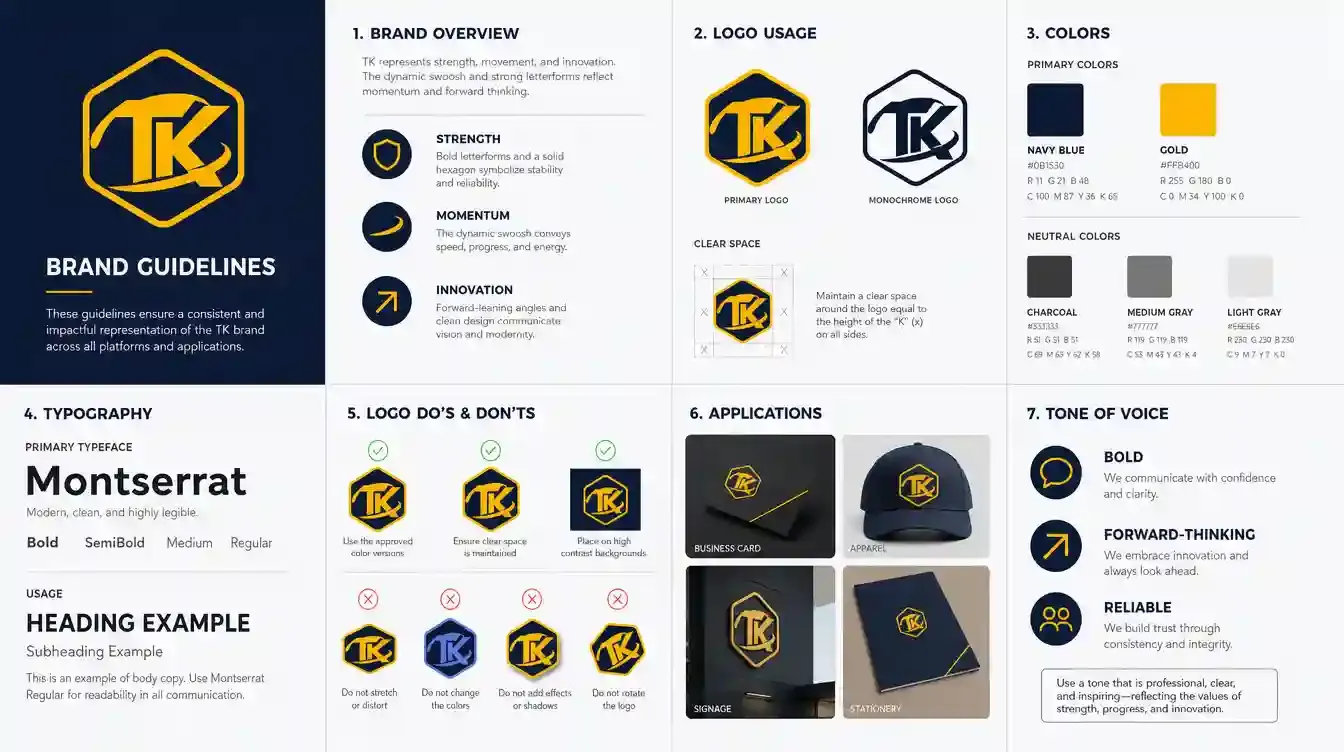
Entwirf Logos, Abzeichen und UI-Symbole als skalierbare SVG-Konzepte. Verfeinere Pfade und Typografie vor der Übergabe an ein Markensystem oder eine UI-Bibliothek.
Produziere Sticker-Schleifen, Reaktionen und Figuren für deine Kanäle. Nutze ein wiedererkennbares Maskottchen in Standbildern und leichten GIFs.
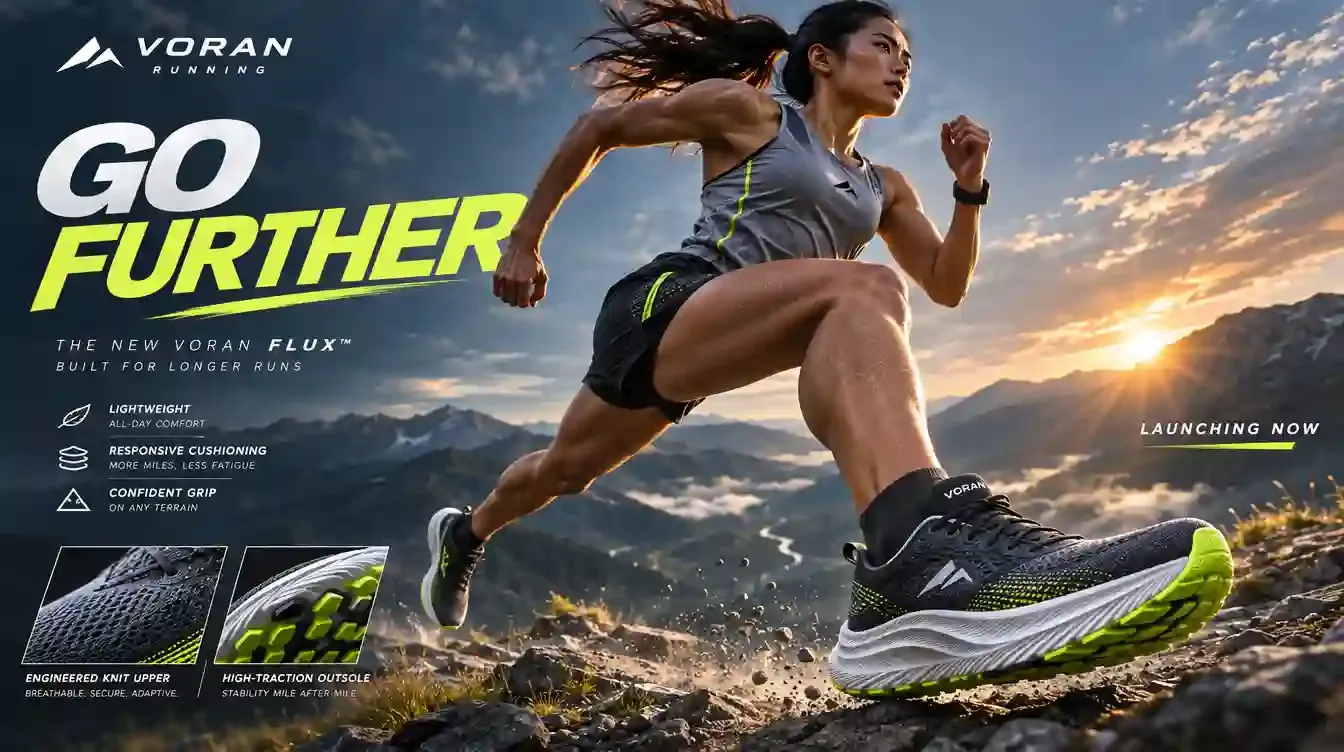
Erkunde Kampagnenideen, vergleiche Bildkompositionen und verfeinere den besten Entwurf. Erstelle finale Motive mit der Auflösung und Qualität des gewählten Arbeitsablaufs.
GPT Image 2.6 ist die Bilderzeugungs- und Bearbeitungsfamilie von OpenAI. Es umfasst Flare und Sunburst mit familienweiter Unterstützung für referenzbasierte Bearbeitungen, GIF-Animationen, SVG-Exporte und anpassbare Planung. Die hier verfügbaren Steuerelemente hängen vom ausgewählten Kanal ab.
Flare ist für eine schnellere Iteration und alltägliche visuelle Erkundung konzipiert. Sunburst konzentriert sich auf Details und Konsistenz über alle Bearbeitungen hinweg. Beginnen Sie mit der Option, die zu Ihrer Aufgabe passt, und vergleichen Sie die tatsächlichen Ergebnisse mit derselben Eingabeaufforderung und denselben Referenzen.
GPT Image 2.6 Flare Special ist die Standardbildoption 1K dieser Seite. Andere Flare- und Sunburst-Kanäle bieten andere Einstellungen. Ein vollständiges Inspirationsrezept kann seinen ursprünglichen kompatiblen Kanal beibehalten, sodass seine Einstellungen und Referenzeingaben weiterhin ausführbar bleiben.
Die Kanäle VIP, Flare und Sunburst unterstützen Auflösungsoptionen bis zu 4K. Die Optionen Special und Default bieten derzeit 1K-Workflows. Wählen Sie zuerst den Kanal aus und bestätigen Sie dann die verfügbare Auflösung und die Kosten im Generator.
Ja, auf Kanälen, die diese Ausgabeformate verfügbar machen. GIF erstellt eine kurze Animation; SVG erstellt ein skalierbares Vektor-Asset. Einige Formate oder Kanäle schränken Referenzeingaben ein. Überprüfen Sie daher vor dem Senden die verfügbaren Steuerelemente des Generators.
Öffnen Sie ein öffentliches Werk, um dessen Eingabeaufforderung und Original-Eingabebilder zu überprüfen, und wählen Sie dann Recreate. Der vorhandene Generator erhält das Rezeptmodell, den Arbeitsablauf, die Parameter und autorisierten Referenzen. Remix nutzt die Arbeit als neuen kreativen Ausgangspunkt; Edit öffnet den unterstützten Bearbeitungsworkflow.
Ja. GPT Image 2.6 Bild-Workflows unterstützen bis zu 16 Referenzbilder. Laden Sie nur die für Ihre Aufgabe erforderlichen Eingaben hoch, halten Sie deren Reihenfolge klar und beschreiben Sie die Änderungen genau. Für ein wiederverwendbares Rezept muss jedes erforderliche Quellbild verfügbar sein, nicht nur die fertige Ausgabe.
Setzen Sie den genauen Wortlaut in Anführungszeichen, beschreiben Sie, wo er hingehört und benennen Sie die Hierarchie. Trennen Sie bei Bearbeitungen die angeforderte Änderung von den beizubehaltenden Details. Überprüfen Sie die Rechtschreibung, kleine Beschriftungen und die Objektkonsistenz im Ergebnis, anstatt davon auszugehen, dass jedes Detail korrekt ist.
Die 365 Unlimited-Aktion gilt für die berechtigten Special-Optionen und die im Produkt angegebenen Planbedingungen. Für die Kanäle Default und VIP gelten eigene Zugangs- und Guthabenregeln. Überprüfen Sie vor der Generierung den aktuellen Kanal und die Kosten. 4K oder zusätzliche Ausgabesteuerungen folgen nicht automatisch aus der Standardoption.
Überprüfen Sie die geltenden Modell- und Servicebedingungen und stellen Sie sicher, dass Sie Rechte an den Referenzmaterialien, Charakteren und Marken in Ihrem Projekt haben. Öffentliche Beispiele sind nützliche Ausgangspunkte; Durch ihre Verfügbarkeit wird das Eigentum an Inhalten Dritter nicht übertragen.
Vergleichen Sie andere KI-Modelle, die im Kreativarbeitsbereich BotGo verfügbar sind.
Entdecken Sie die vorherige GPT-Bildgeneration und ihre referenzbasierten Bild-Workflows.
✓ VerfügbarVergleichen Sie ein anderes Bildmodell für eine schnelle visuelle Erkundung und Bearbeitung.
✓ VerfügbarEntdecken Sie eine weitere Option für die detaillierte Bildgenerierung und referenzbasierte kreative Arbeit.
✓ VerfügbarErstellen Sie ein neues Bild oder beginnen Sie mit einem vollständigen GPT Image 2.6-Rezept. Ihre Eingabeaufforderung und Referenzen bleiben im vorhandenen Generator.
Erstellen mit GPT Image 2.6


