01
首先选择正确的图像工作流程
从文本开始、转换源或进行有针对性的编辑,而无需在断开连接的工具之间移动。

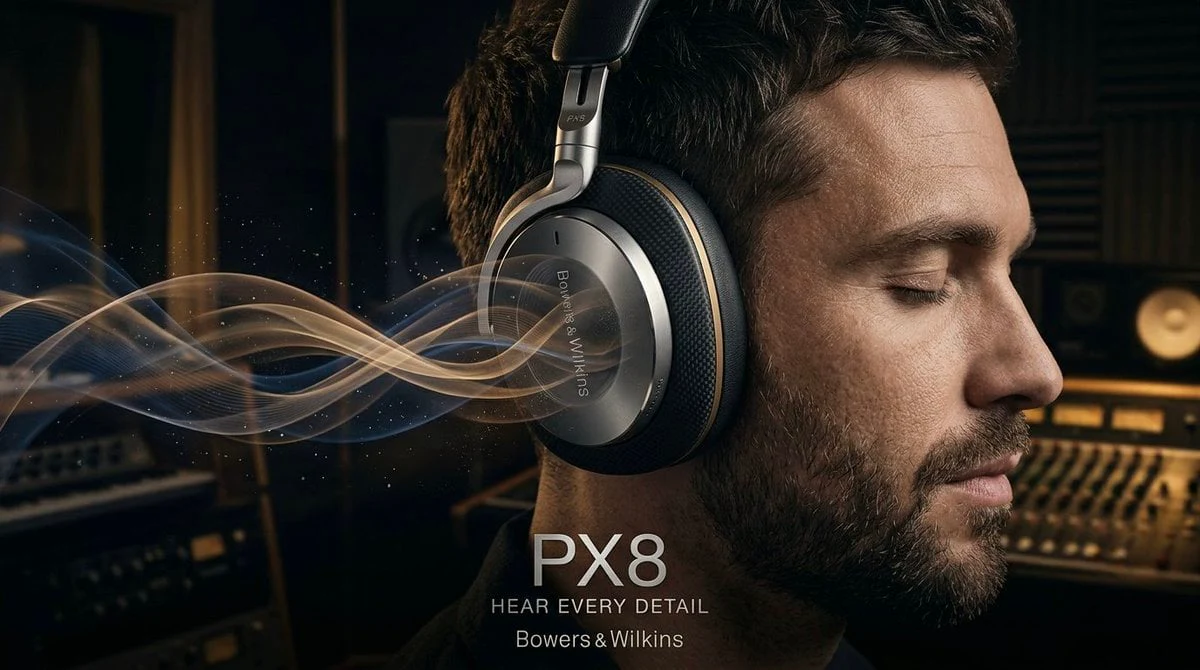
使用BotGo AI在线创建AI图像。使用 GPT Image、Nano Banana、Seedream 和 BotGo 图像模型根据提示生成精美的视觉效果。
为什么采用这个工作流程
使用BotGo AI在线创建AI图像。使用 GPT Image、Nano Banana、Seedream 和 BotGo 图像模型根据提示生成精美的视觉效果。
01
从文本开始、转换源或进行有针对性的编辑,而无需在断开连接的工具之间移动。
02
使用一个工作区来评估排版、参考、真实感、编辑精度、速度和分辨率优势。
03
制定活动方向、产品视觉效果、社交资产、编辑艺术和可供演示的变体。
了解 AI Image Generator 在 BotGo 中可用的输入、控制和创作工作流。
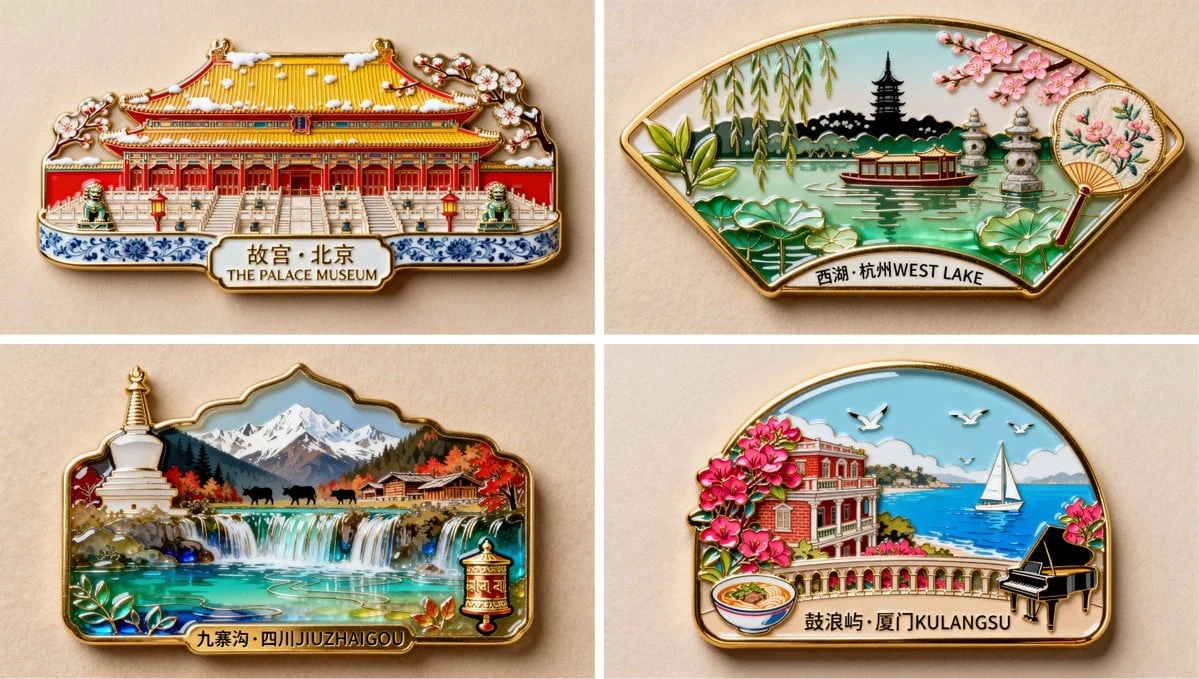
使用 BotGo、GPT Image、Nano Banana 和 Seedream 模型进行创建,无需更改工具。
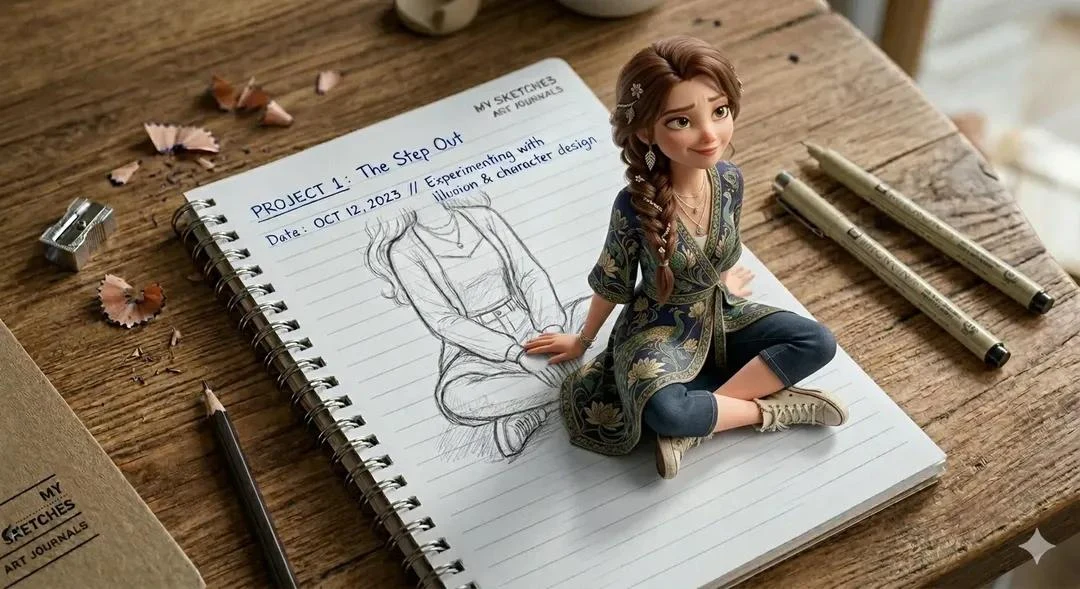
从文字、参考文献或现有图像开始,选择与简介相匹配的工作流程。
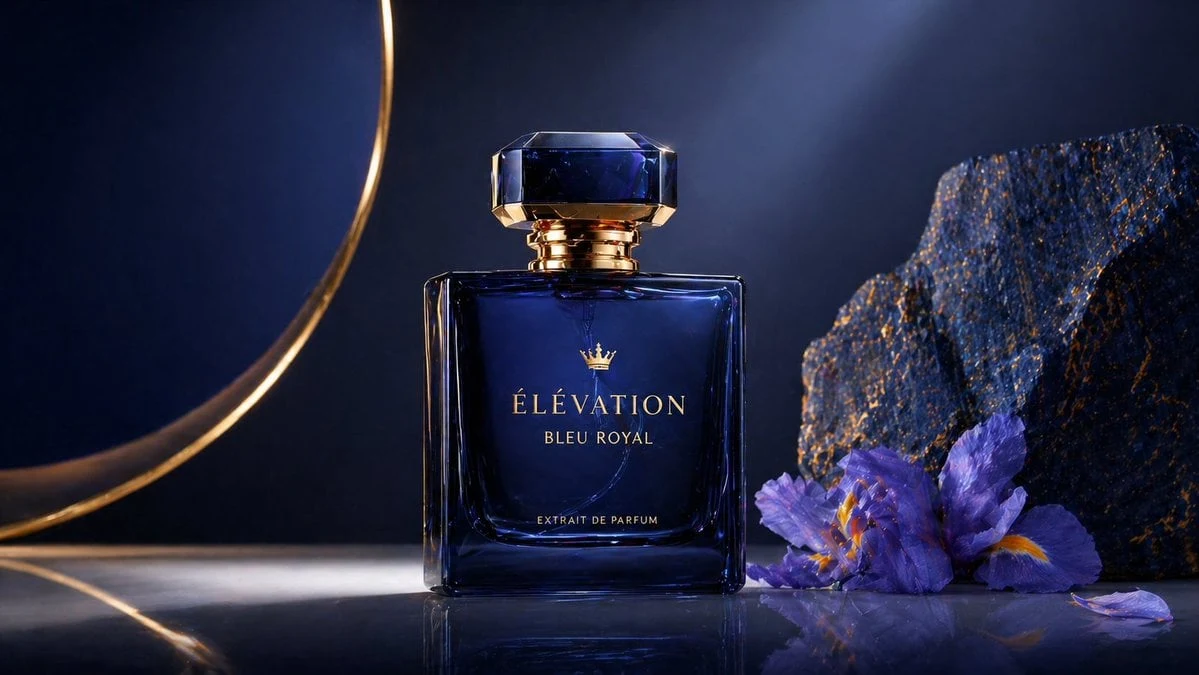
在生成之前选择实用的分辨率、宽高比、参考限制和编辑模式。
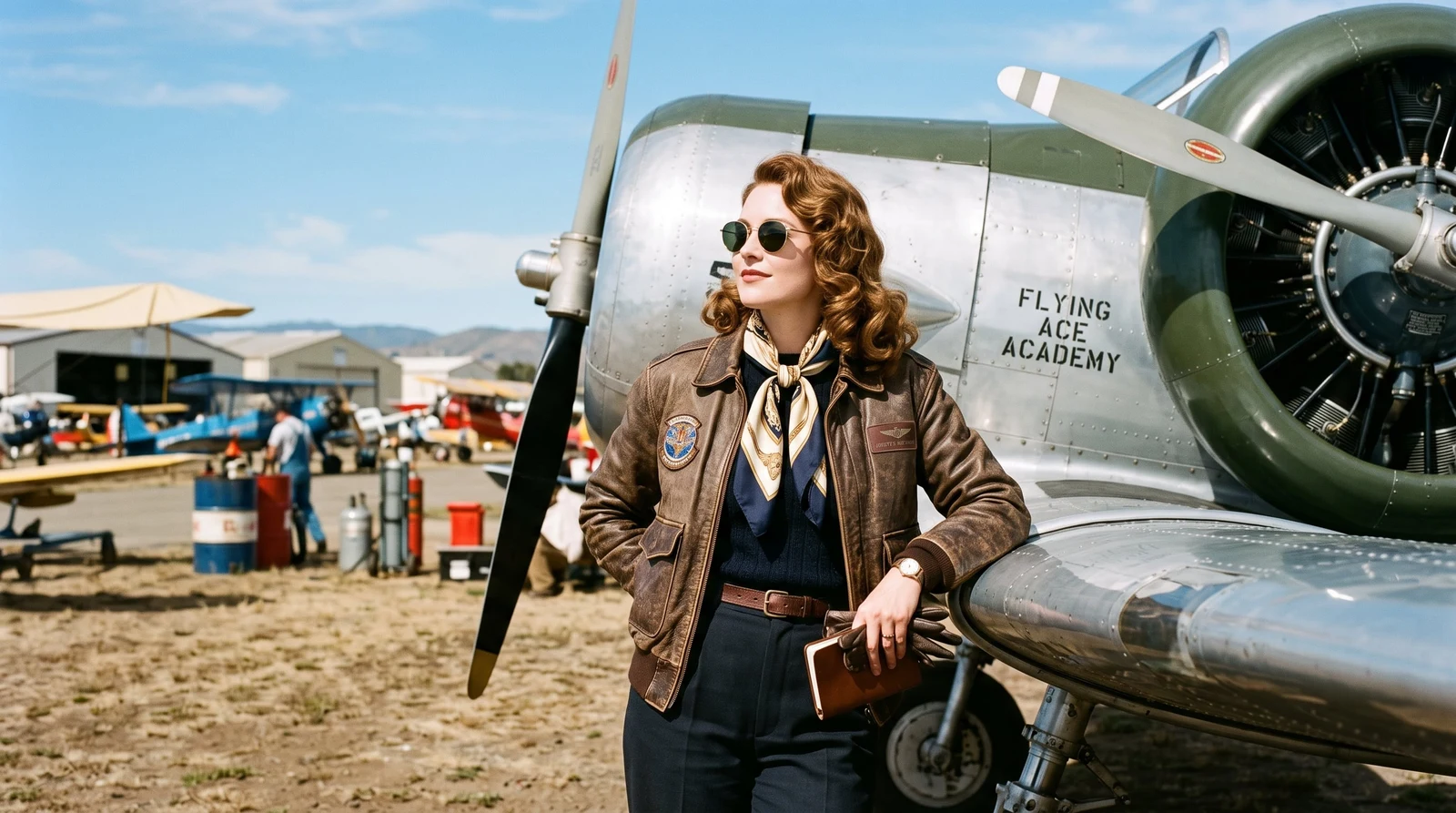
快速探索想法,然后完善产品、社交、编辑和演示就绪的视觉效果。
创作工作流
选择生成、转换或精修图片的方式,进入后即可使用兼容模型和对应控制。
三个清晰步骤即可开始,无需编辑经验。
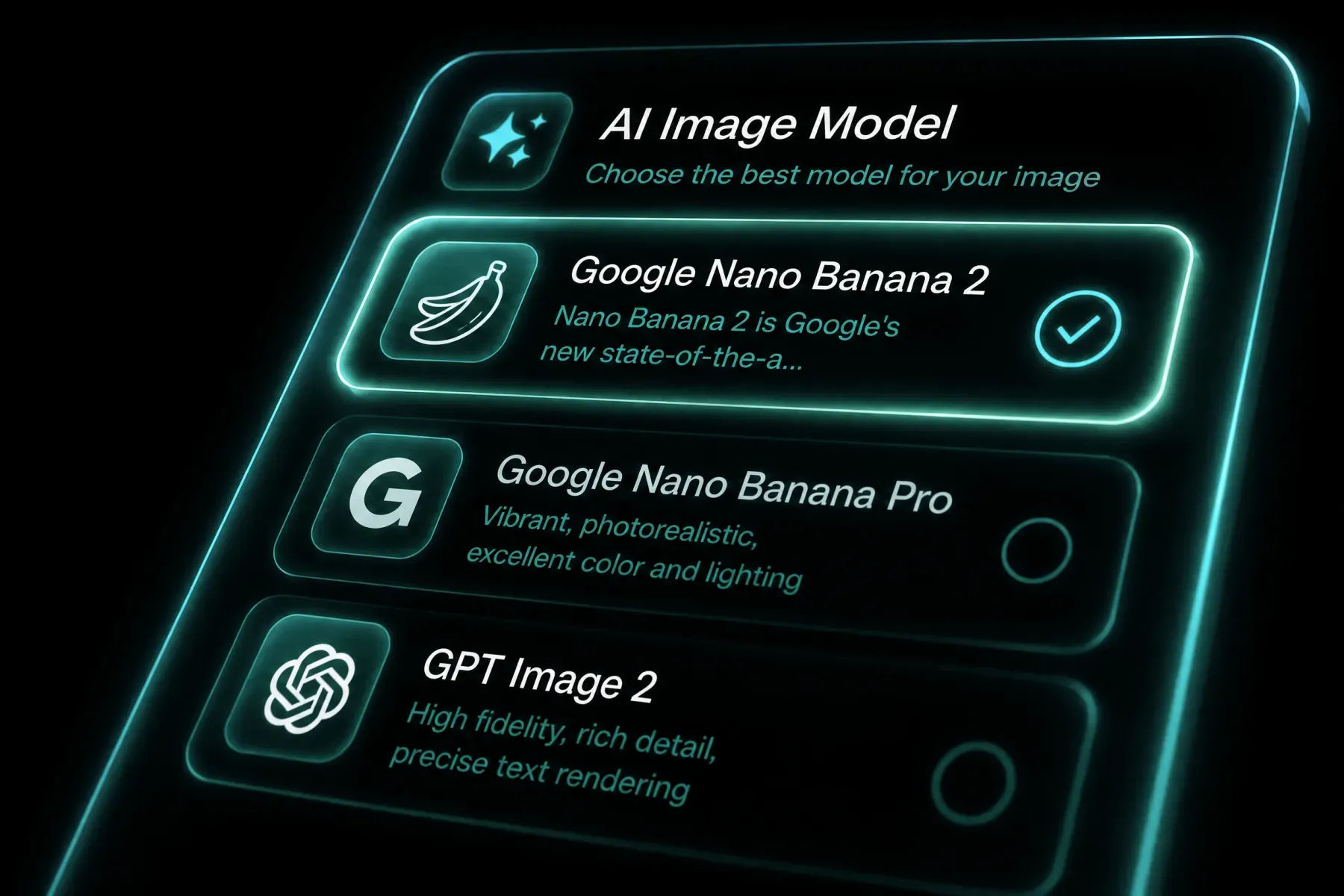 1
1从文本、源图像或目标照片编辑开始,具体取决于您是要发明、转换还是纠正。
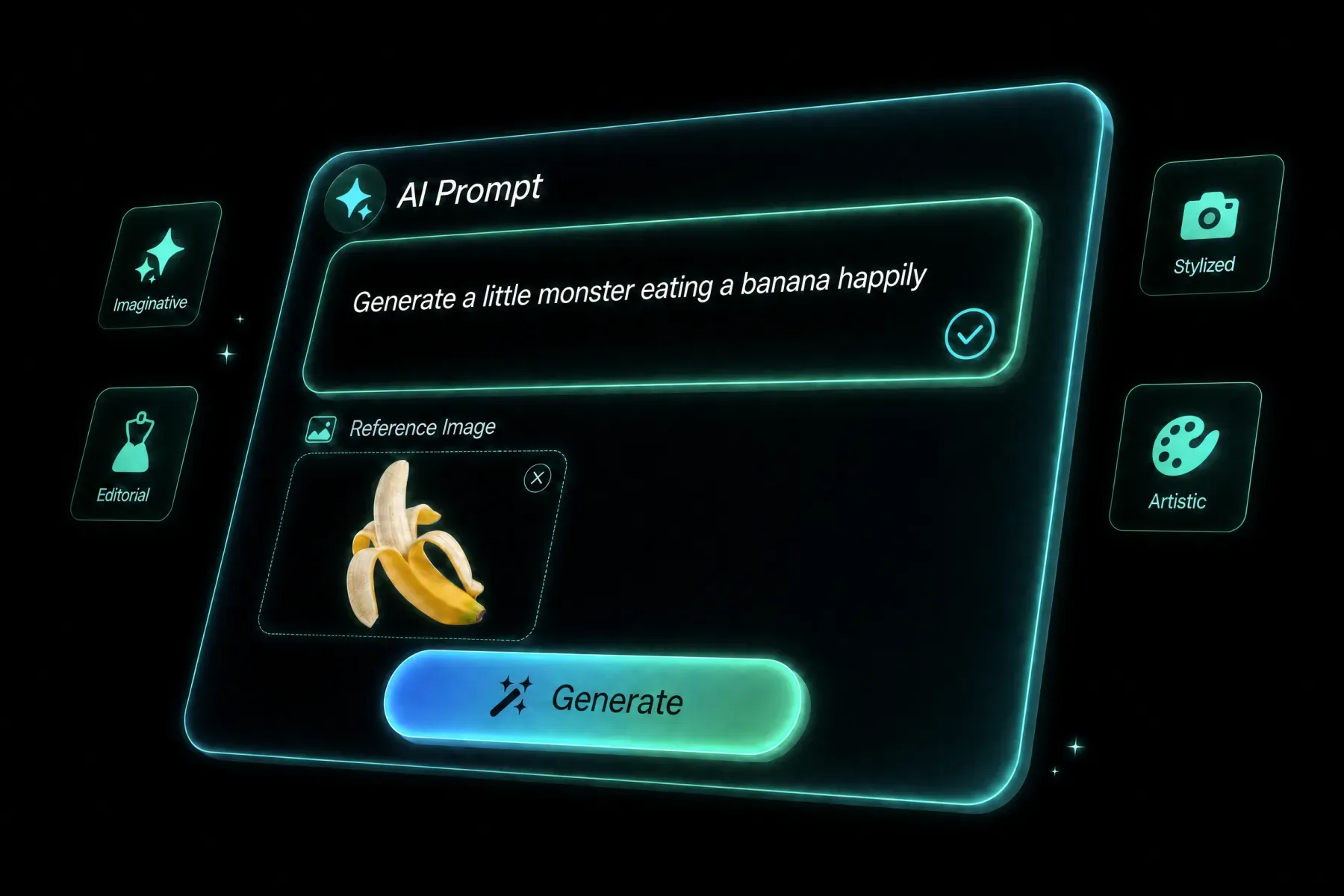 2
2将排版、参考、编辑精度、速度、分辨率和风格优势与交付成果相匹配。
 3
3创建第一个方向,保留有效的内容,然后为下一个版本完善提示、模型、参考或框架。
AI Image Generator 帮助个人创作者与团队探索更多方向,无需增加更多制作工具。
更快开发社媒概念、系列内容和视觉实验。
在一个工作流中制作营销方向、渠道变体和本地化素材。
在正式制作前验证产品素材、发布创意和季节性变体。
用于预演、情绪方向、故事板和方案探索。
AI Image Generator 已集成到 BotGo,可在一个浏览器工作区中使用模型控制、源素材和输出设置完成 AI 创作。
打开生成器,选择 AI Image Generator,添加提示词和所需源素材,检查设置后即可生成。
生成器会直接显示当前可用输入,并根据所选模型和工作流模式变化。
你可以使用模型开放的画面比例、分辨率、视频时长和参考素材数量等设置。
可以。BotGo 将主流模型放在同一工作区,便于比较输入、格式和工作流模式。
使用权可能取决于模型、源素材、套餐和当地法律。请查看相关条款,并只上传你有权使用的素材。
请明确主体、构图、动作、镜头或光线、风格与最终用途。编辑任务还应说明哪些内容必须保持不变。
继续在 BotGo 上进行相关的 AI 创建工作流程。
立即在 BotGo 工作区中使用 AI Image Generator 开始创作。
立即体验 AI Image Generator